🚀 Erste Schritte – So startet ihr durch!
Willkommen bei Kaderblick! Auf dieser Seite erfahrt ihr alles, was ihr für den Start braucht – von der Registrierung bis zu eurer ersten Runde durch die App.
Was euch erwartet
Schritt 1: Kaderblick öffnen
Kaderblick läuft direkt im Browser – kein Download, keine Installation nötig. Öffnet einfach die Adresse, die euer Verein euch mitgeteilt hat.
Unterstützte Browser: Chrome, Firefox, Safari, Edge – alle aktuellen Versionen funktionieren.
iPhone/iPad: Im Safari-Browser auf das Teilen-Symbol tippen → „Zum Home-Bildschirm"
Android: Im Chrome-Browser auf die drei Punkte tippen → „Zum Startbildschirm hinzufügen"

Schritt 2: Registrieren oder Anmelden
Wenn ihr Kaderblick das erste Mal öffnet, seht ihr die Startseite. Oben rechts findet ihr den Anmelden-Button.
Noch kein Konto? Jetzt registrieren!
-
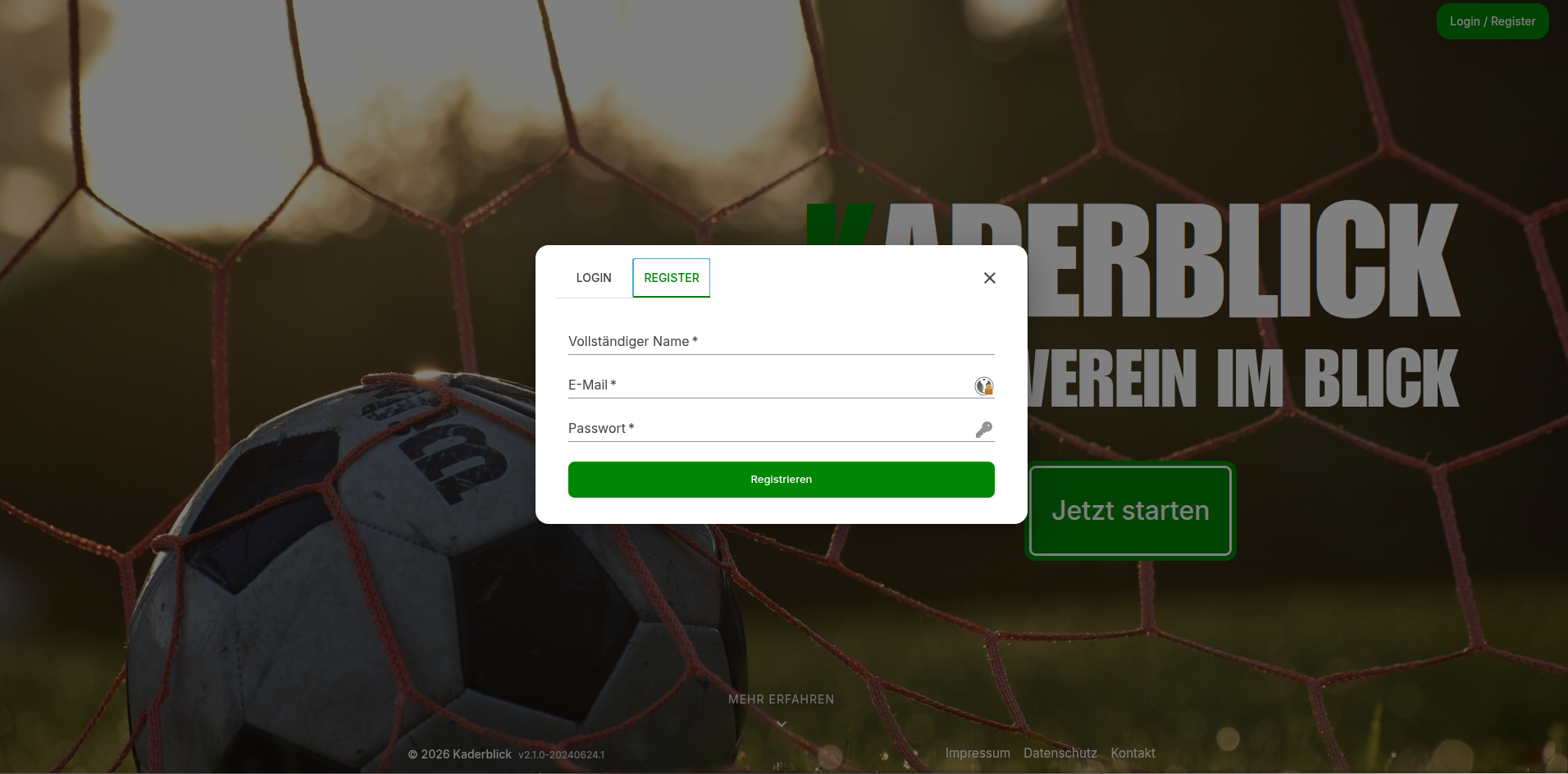
1Registrieren klickenKlickt auf „Registrieren" auf der Startseite.
-
2Name eingebenGebt euren vollständigen Namen ein (Vor- und Nachname).
-
3E-Mail-Adresse eintragenEine gültige E-Mail-Adresse eingeben – an diese wird eine Bestätigungsmail geschickt.
-
4Passwort wählenEin sicheres Passwort wählen (mindestens 8 Zeichen).
-
5Bestätigungsmail öffnenIhr erhaltet eine E-Mail mit einem Bestätigungslink. Klickt diesen an – erst danach ist euer Konto aktiv.
Bereits registriert? Einfach einloggen!
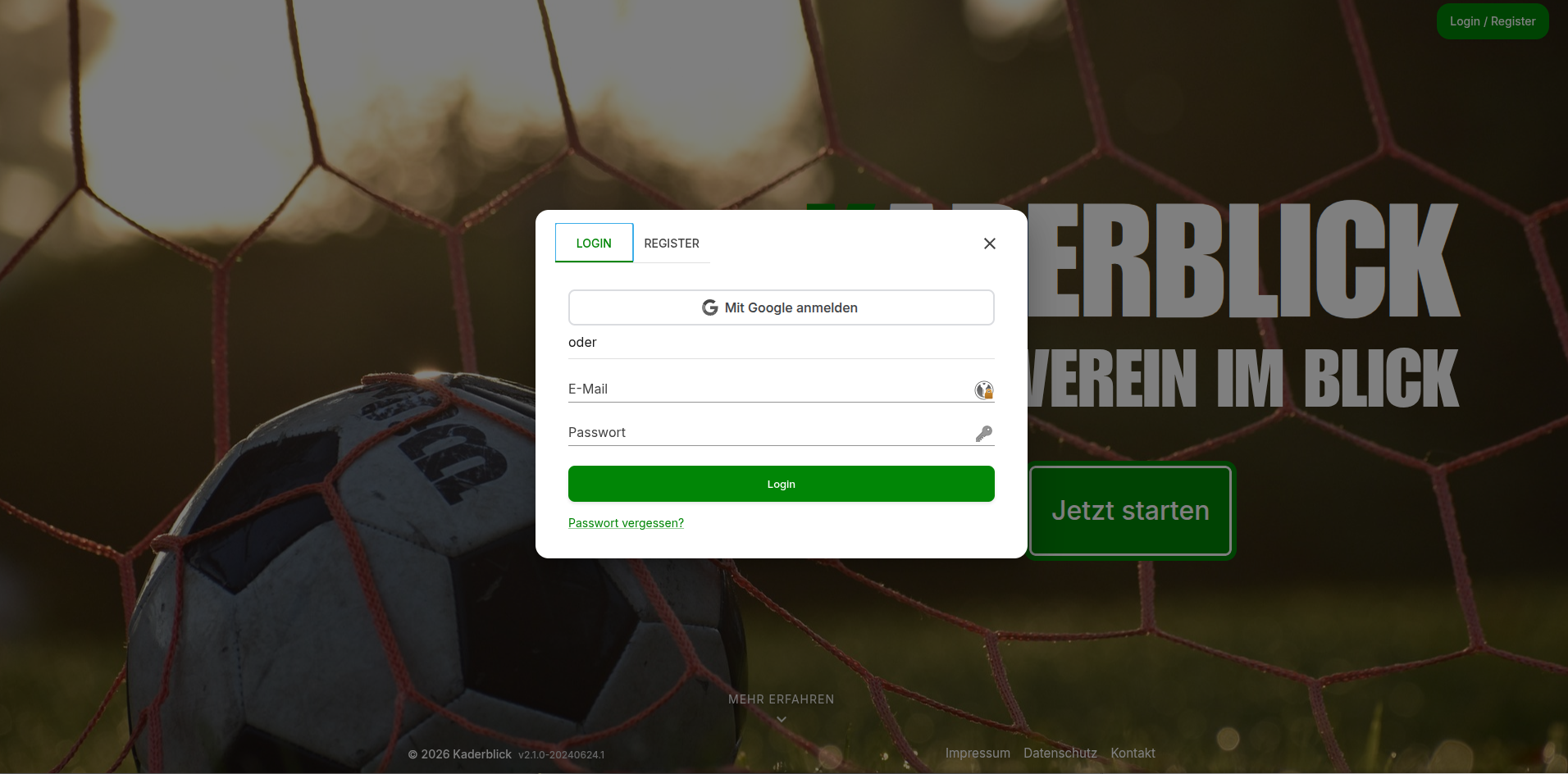
Klickt auf „Anmelden", gebt eure E-Mail-Adresse und euer Passwort ein und klickt auf „Einloggen". Alternativ könnt ihr euch auch direkt mit eurem Google-Konto anmelden.
Schritt 3: Das Dashboard – euer persönlicher Überblick
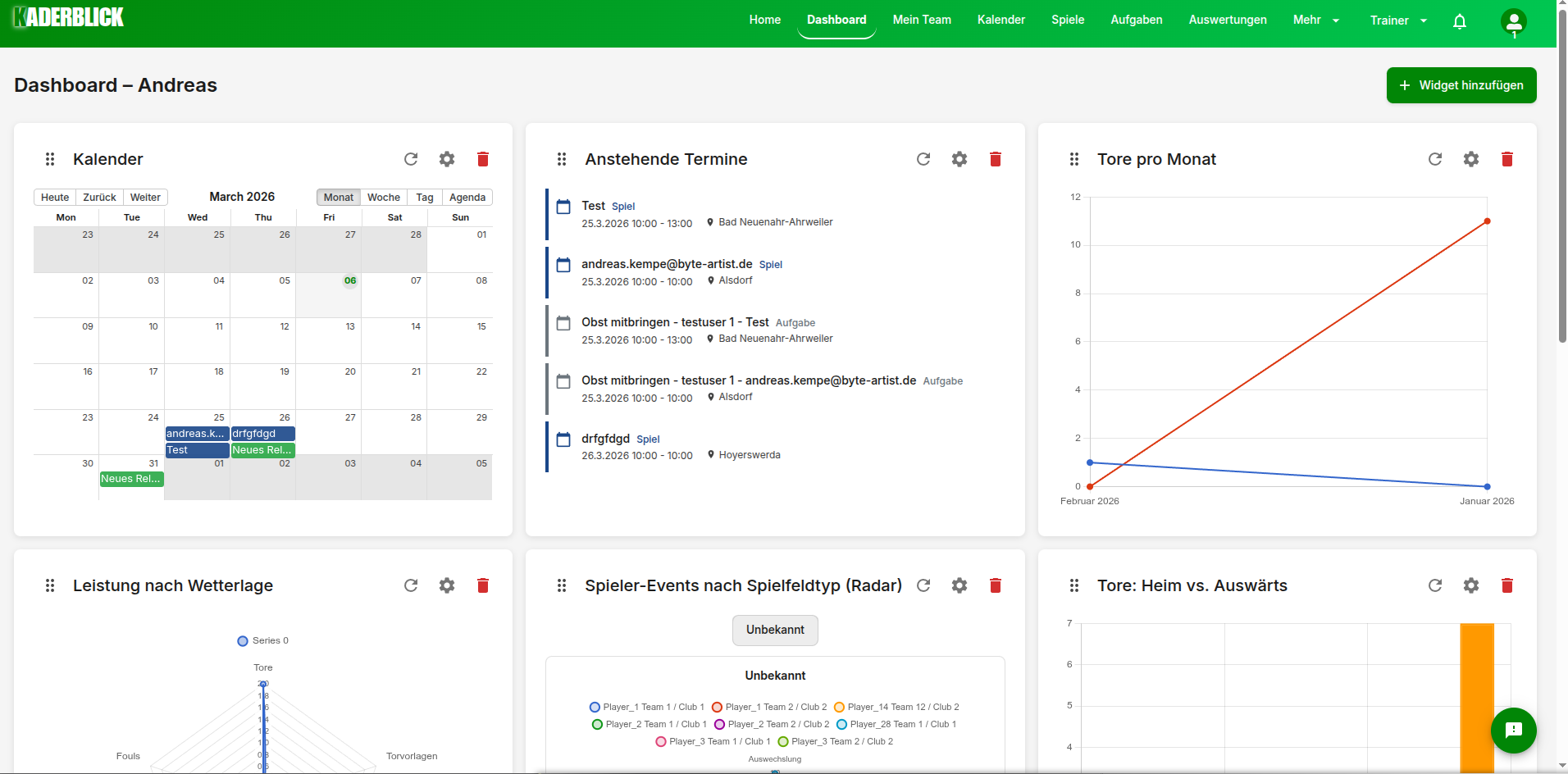
Nach dem Login landet ihr auf dem Dashboard. Das ist eure persönliche Startseite mit den wichtigsten Infos auf einen Blick:
- Eure nächsten Termine
- Aktuelle Neuigkeiten aus dem Verein
- Offene Aufgaben
- Neueste Benachrichtigungen
Das Dashboard lässt sich individuell anpassen – ihr entscheidet, welche Infos ihr dort sehen möchtet. Mehr dazu im Kapitel Dashboard.
Schritt 4: Navigation kennenlernen
Über das Menü (das Symbol mit den drei Strichen oder die Navigationsleiste) erreicht ihr alle Bereiche der App:
- Spiele — Alle Spiele eures Teams – vergangene und zukünftige
- Kalender — Alle Termine: Training, Spiele, Besprechungen
- News — Aktuelle Nachrichten eures Vereins
- Nachrichten — Chats mit Mitspielern, Trainer oder Gruppen
- Mein Profil — Eigene Daten, Profilbild und Einstellungen

Schritt 5: Profil vervollständigen
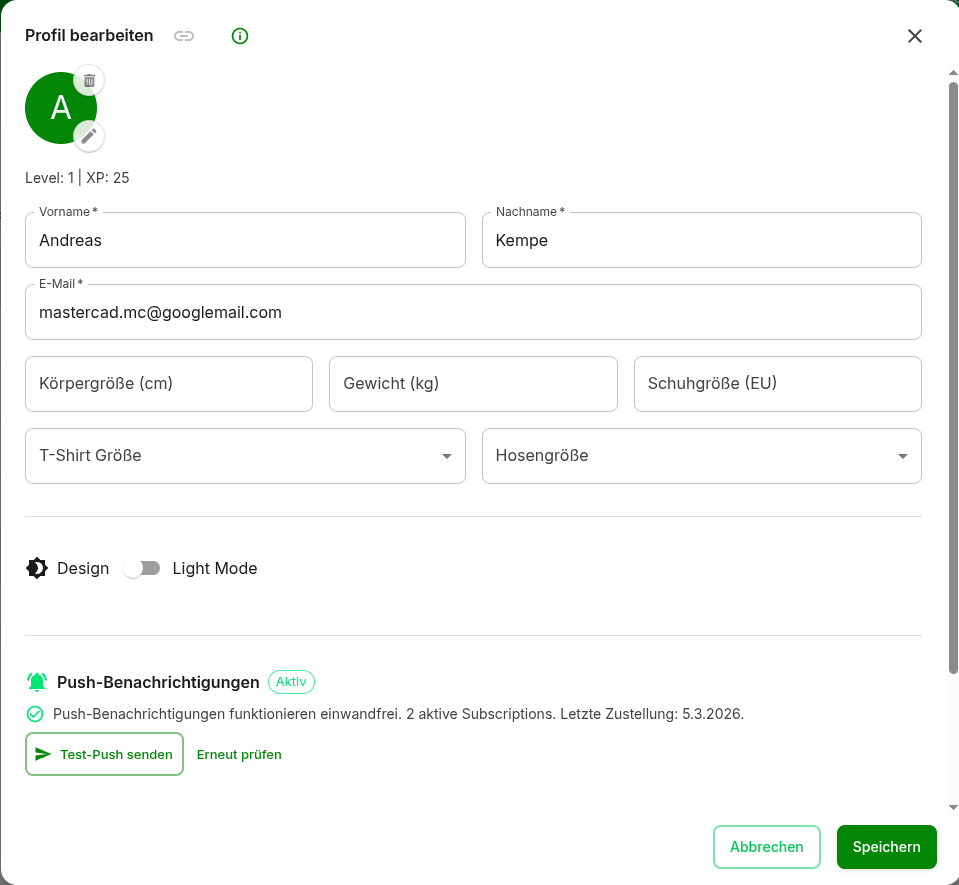
Nehmt euch kurz Zeit, euer Profil auszufüllen. Besonders wichtig:
- Profilbild hochladen — damit euch andere Mitglieder erkennen
- Konfektionsgrößen — damit der Trainer weiß, welche Trikotgröße ihr braucht
Je vollständiger euer Profil ist, desto besser kann das System euch relevante Informationen zeigen. Alles dazu erklärt das Kapitel Mein Profil.
Häufige Fragen beim Start
Ich bekomme keine Bestätigungsmail – was tun?
Schaut zuerst in den Spam-Ordner. Ist die Mail auch dort nicht, wendet euch an euren Vereinsadministrator oder nutzt auf der Loginseite „Erneut senden".
Ich kann mich nicht anmelden, obwohl ich registriert bin.
Möglicherweise wurde euer Konto noch nicht durch einen Administrator freigegeben. Sprecht euren Trainer oder Vereinsverantwortlichen an.
Ich habe mein Passwort vergessen.
Auf der Loginseite gibt es den Link „Passwort vergessen?" – damit könnt ihr ein neues Passwort anfordern.
Kann ich auch mehrere Vereinsmitglieder von einem Gerät aus verwalten?
Ja, aber jedes Mitglied benötigt seinen eigenen Account. Eltern, die das Kind altersbedingt noch unterstützen, können als Vormund im Account des Kindes eingetragen werden – das regelt euer Vereinsadministrator.
Die App sieht komisch aus oder ein Button ist weg?
Versucht die Seite neu zu laden (F5 auf dem Computer oder Wischen in der App-Ansicht). Falls das Problem bleibt, nutzt das Feedback-Formular in der App.