⚽ Spieler
Der Spieler-Bereich umfasst die komplette Verwaltung aller Kadermitglieder — von Profildaten bis hin zu individuellen Statistiken. Hier erfährst du, wie du Spieler anlegst, bearbeitest und deren Leistungen im Blick behältst.
Funktionsübersicht
Die Spielerübersicht
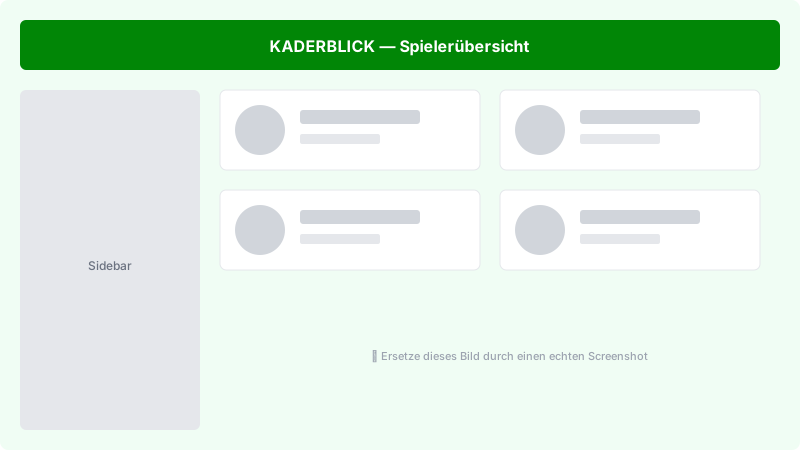
Die Übersichtsseite zeigt alle Kadermitglieder in einer Kartenansicht. Du siehst auf einen Blick: Name, Position, Trikotnummer und Profilbild.
Spieler anlegen
So legst du einen neuen Spieler im System an:
-
1Spielerbereich öffnenKlicke in der Seitenleiste auf Spieler.
-
2Neuen Spieler hinzufügenKlicke oben rechts auf den Button + Spieler hinzufügen.

-
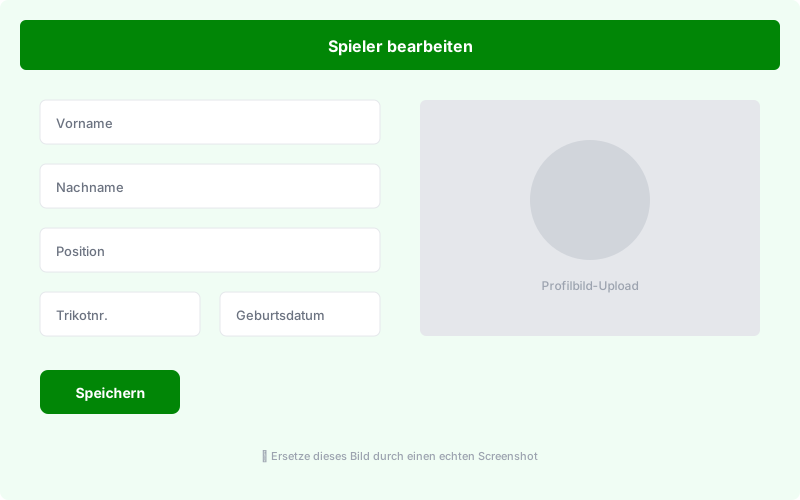
3Pflichtfelder ausfüllenFülle mindestens die folgenden Felder aus: Vorname, Nachname, Position und Trikotnummer.
-
4Profilbild hochladen (optional)Klicke auf den Bildbereich rechts, um ein Foto hochzuladen. Unterstützte Formate: JPG, PNG (max. 2 MB).
-
5SpeichernKlicke auf Speichern. Der neue Spieler erscheint sofort in der Übersicht.
Spieler bearbeiten
Um die Daten eines bestehenden Spielers zu ändern, klicke in der Übersicht auf die Spielerkarte. Es öffnet sich das Profil mit einem Bearbeiten-Button.
Team-Zuordnung
Spieler werden mit Zeitraum (Von–Bis), Trikotnummer und Rolle einem Team zugeordnet. Ein leeres Enddatum bedeutet: aktuell aktiv. Ehemalige Zugehörigkeiten bleiben als Historie erhalten.

Vereins-Zuordnung
Neben der Team-Zuordnung gibt es die Vereins-Zuordnung mit Start- und Enddatum – für die vollständige Vereinskarriere eines Spielers.
Spieler mit Benutzerkonto verknüpfen
Über Administration → Nutzerzuordnungen kann ein Spieler mit einem Kaderblick-Benutzerkonto verknüpft werden. Danach sieht der Spieler seine Spiele, Statistiken, Termine und Aufgaben.
Spieler-Statistiken
Im Profil jedes Spielers findest du einen Statistik-Tab. Dort werden alle relevanten Leistungsdaten zusammengefasst:
- Einsätze — Anzahl der Spiele (Startelf + Einwechslungen)
- Tore — Erzielte Treffer pro Saison
- Assists — Torvorlagen
- Spielminuten — Gesamte Einsatzzeit
- Bewertungen — Durchschnittliche Spielerbewertung
Häufige Fragen
Kann ich einen Spieler mehreren Mannschaften zuordnen?
Ja. Ein Spieler kann gleichzeitig in mehreren Mannschaften sein — z. B. in der U17 und im Fördertraining. Die Zuordnung erfolgt im Spielerprofil unter Mannschaften.
Was passiert, wenn ich einen Spieler lösche?
Gelöschte Spieler werden zunächst archiviert und können 30 Tage lang wiederhergestellt werden. Danach werden die Daten endgültig entfernt. Historische Statistiken bleiben anonymisiert erhalten.
Spieler nicht in der Aufstellung?
Prüft die Teamzuordnung – nur Spieler mit einem gültigen Zeitraum erscheinen in der Aufstellung.
Spieler existiert schon?
Legt den Spieler nicht erneut an, sondern aktualisiert die bestehende Zuordnung.
Welche Bildformate werden für Profilbilder unterstützt?
JPG und PNG, maximal 2 MB. Das Bild wird automatisch zugeschnitten und auf eine einheitliche Größe skaliert.